Seçtiğin alan adları
Hangi sitelerin tünelden geçeceğini kural listesiyle belirle.
Discord ve eklediğin alan adları için tünel bağlantısı kur. Yönlendirmeyi uygulamadan başlat, kural listeni web panelinden yönet.
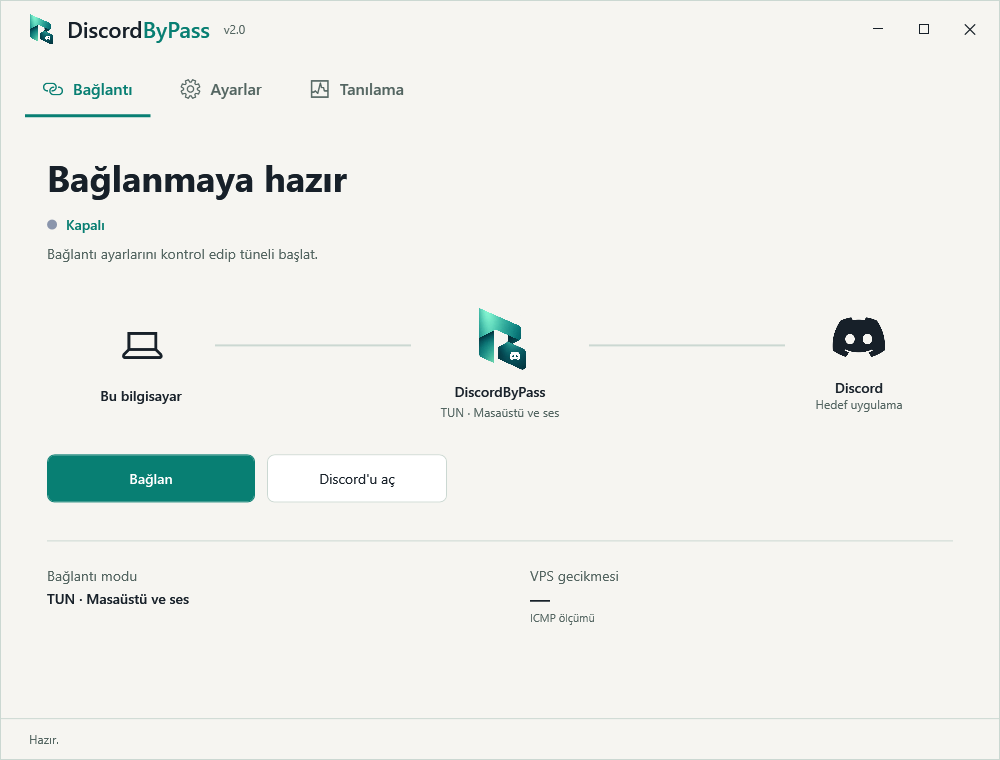
Discord & Web Split-Bypass
Windows 10 / 11

Seçili yönlendirme
Ses, Görüntü & Siteler
Hangi sitelerin tünelden geçeceğini kural listesiyle belirle.
Uygulamadan TUN veya Proxy modunu seç. Discord ses ve görüntü bağlantısı için TUN modunu kullan.
Panelde alan adı ekle veya kaldır. Değişiklikleri uygulamadaki Kuralları eşitle düğmesiyle al.
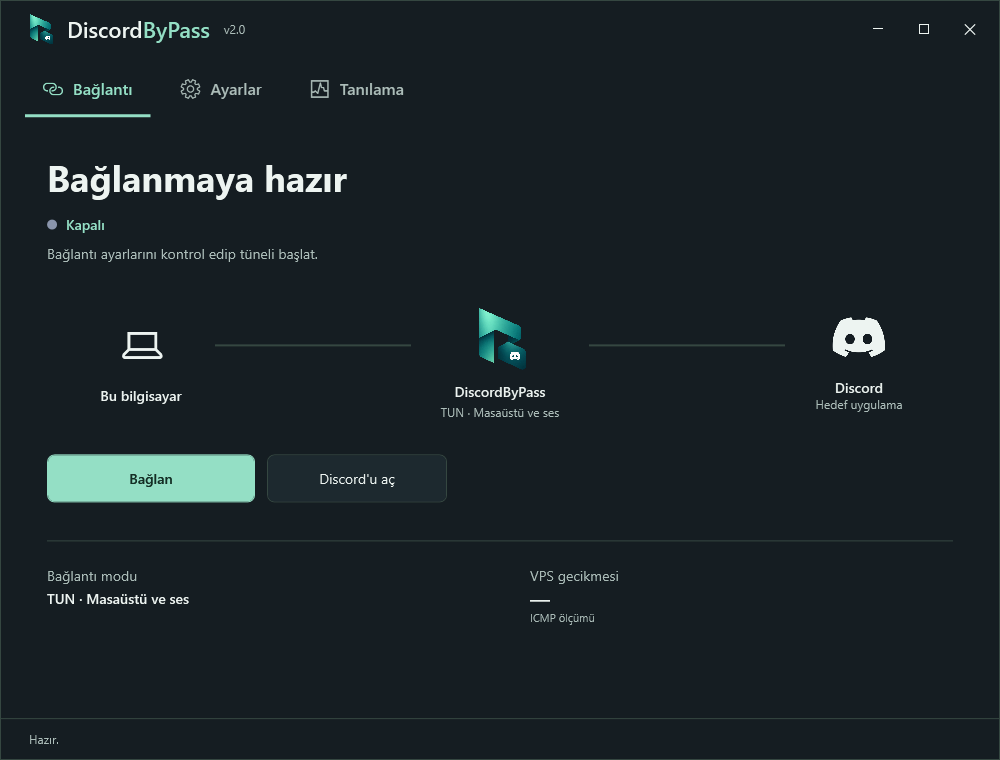
Açık, koyu veya sistem temasını seç. Uygulamada Türkçe ve İngilizce dil seçenekleri bulunur.
Windows kurulum dosyasını indir ve kurulumu tamamla.
Ayarlar bölümüne sana verilen bağlantı bilgilerini gir ve kaydet.
Bağlan düğmesini kullan. Bağlantı doğrulandığında Discord'u aç.
Gecikmeyi kontrol etmek için uygulamada Tanılama → Gecikmeyi ölç adımını kullan. Bu ölçüm sunucuya yapılan ping testidir; anlık Discord gecikmesini göstermez.